MolarOS · 치료 계획 · 디자인 시스템
사용성 테스트부터 디자인 시스템까지, AI 치과 SaaS 디자인
임상 소견부터 진단, 치료 계획까지 치과의사의 진료 워크플로 전반을 지원하는 AI 기반 치과 SaaS입니다.
- 역할
- UX 디자이너 (1인) — UX/UI + 디자인 시스템
- 기간
- 8개월, 진행 중
- 팀
- 프로덕트 리드, PM, UX 디자이너(1인), 개발자 (크로스펑셔널)
- 121
- 사용성 문제와 개선 요청병원 도입 직후 세션에서 기록, 테스트는 지금도 진행 중
- 40
- 재사용 컴포넌트UI를 다시 만들지 않고 새 화면 출시
- 86
- Storybook 스토리디자인과 코드의 일치 유지
Case
01
병원에서 검증한 치료 계획
MolarOS를 치과에 처음 도입할 때 사용성을 맡았습니다. 의료진이 실제 케이스에서 겪은 문제와, 그 뒤 치료 계획 화면이 어떻게 바뀌었는지 정리했습니다.
두 역할, 하나의 계획
- 치과의사
- 소견 기록과 진단
- 치료 계획 작성: procedure(치료 항목)를 하나씩 직접 입력
- 코디네이터
- 계획에 가격 책정
- 환자 견적 준비: 계획이 그대로 견적이 됨
그래서 치료 계획 화면에서는 procedure를 빠르게 추가할 수 있어야 하고, 어떤 procedure가 대안이고 어떤 것이 조건부인지 분명해야 합니다.
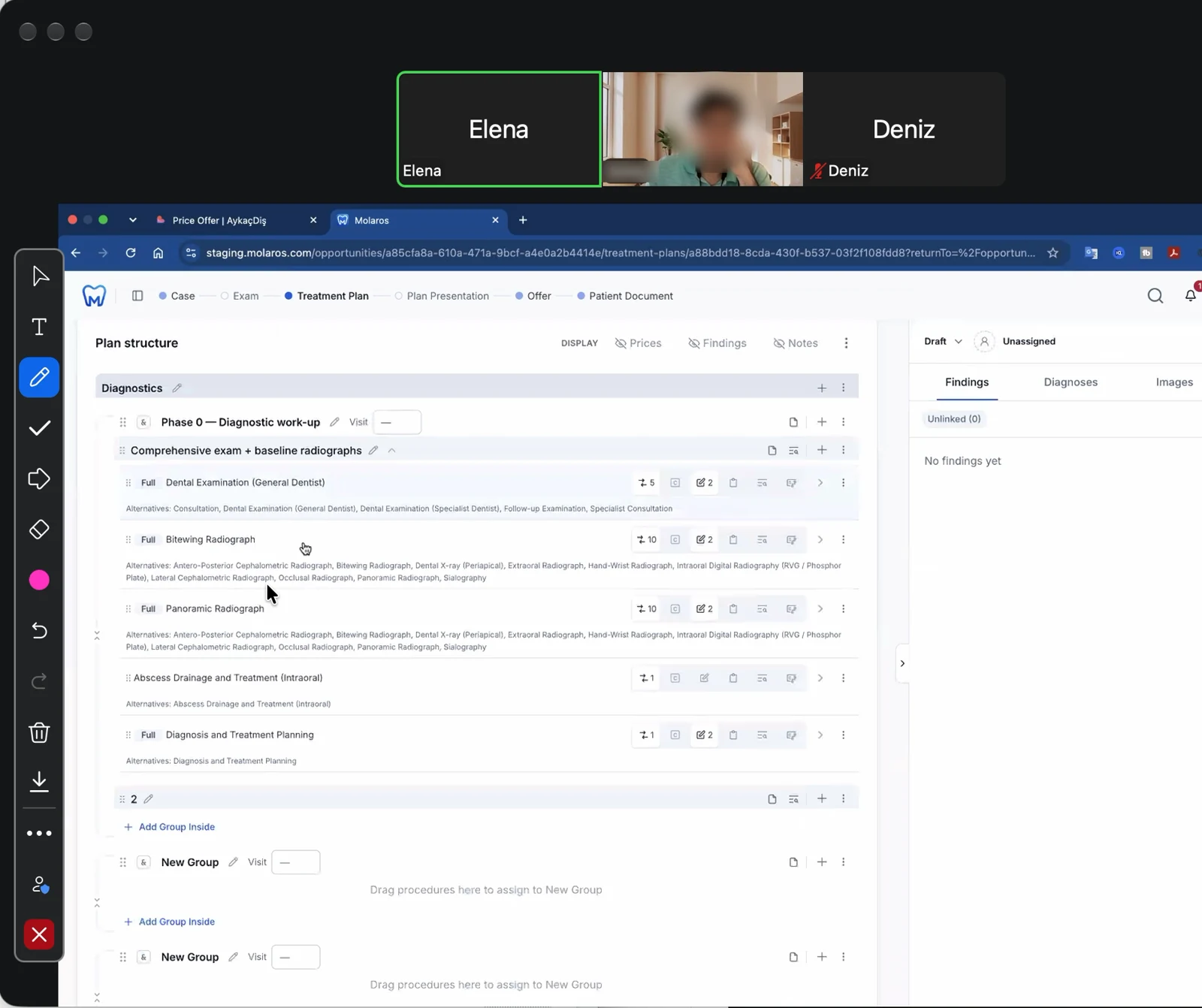
의료진과 진행한 원격 사용성 테스트
병원 도입과 함께 원격 사용성 테스트(remote usability testing)를 시작했습니다. 치과의사와 코디네이터에게 미리 정한 과제를 주고, Zoom으로 화면을 공유한 채 수행하는 과정을 관찰했습니다. 모든 세션을 녹화해 다시 분석했습니다.
도입 직후 12회의 세션에서만 사용성 문제와 개선 요청이 121건 나왔습니다. 문제마다 사용자의 목표와 사용자가 한 말, 그때의 화면을 함께 기록했습니다.
테스트는 지금도 계속되고 있습니다. 스프린트마다 치과의사와 화면을 함께 보며 고친 것을 확인하고 다음에 고칠 것을 찾습니다.
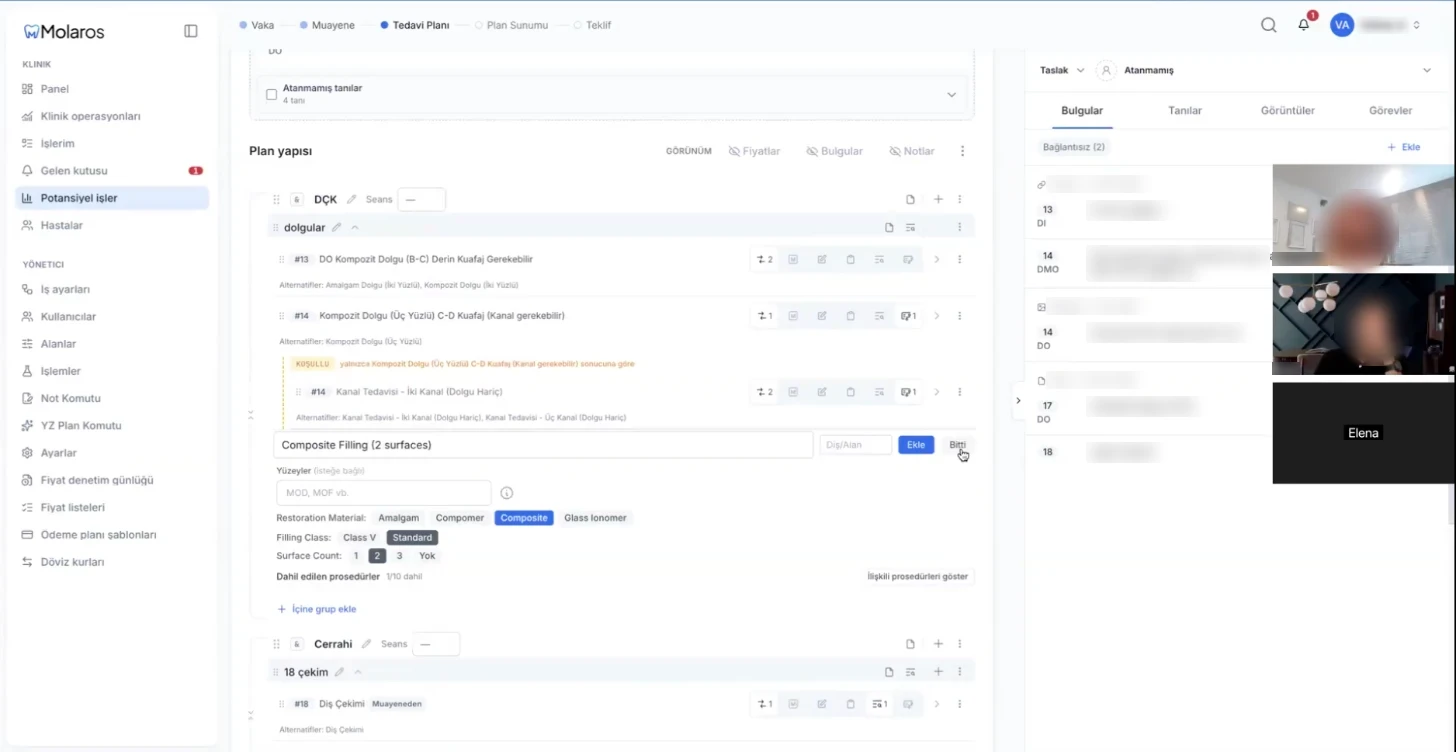
사용성 테스트 중 의료진이 공유한 화면. 환자 정보 보호를 위해 소견과 날짜는 가렸습니다.
Finding UX03 · Treatment plan
Procedure 추가가 끝났는지 알기 어려움
목표 · Procedure를 계획에 추가하고 다음 procedure로 넘어가기
“말은 되는데, 제가 뭔가를 추가하는 중이라는 게 잘 안 보여요.”
10월 29일 · 병원 도입 세션
기록된 문제 하나
치료 계획 화면에서 바뀐 것
이 가운데 진료를 가장 느리게 만드는 문제를 골랐습니다. 문제마다 같은 계획을 병원 도입 당시 화면과 지금 화면으로 나란히 보여 줍니다.
01
Procedure 추가
그룹의 + 버튼에는 솔루션, 하위 그룹, 비용 항목만 있고 procedure는 없었습니다. Procedure를 넣으려면 솔루션부터 만들어야 했습니다. 추가한 뒤에도 입력 폼이 열려 있어 저장됐는지 알 수 없었습니다.
Before
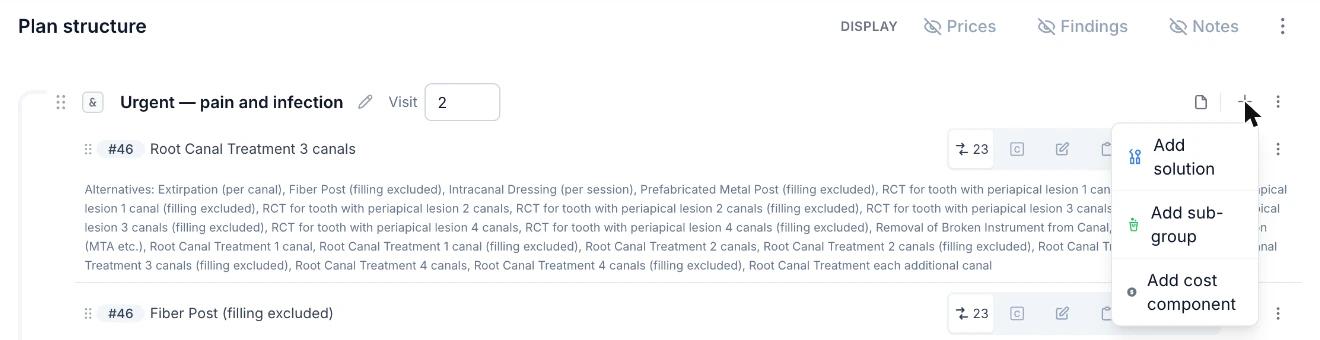
- 1+ 메뉴에 procedure를 추가하는 항목이 없음
After

- 1그룹 제목 줄마다 '+ Procedure'
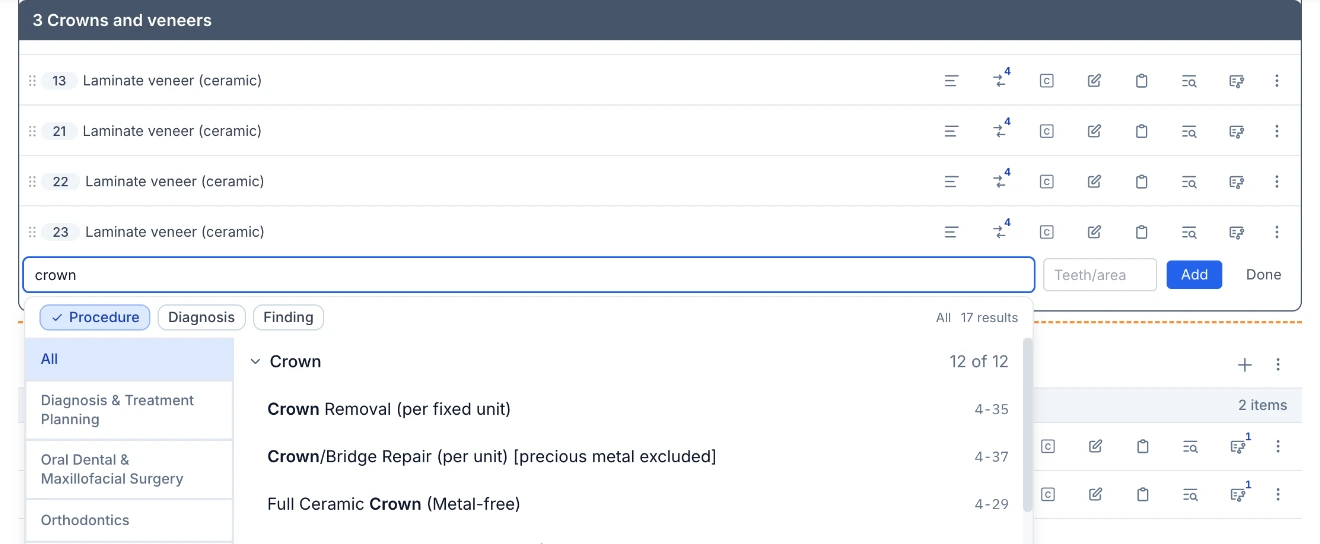
- 2누르면 그룹 끝에서 바로 검색
- 3진료과별로 결과 좁히기
02
Procedure가 속한 위치
그룹과 그 안의 솔루션이 똑같은 회색 제목 줄로 보였습니다. 사용자는 실수로 그룹 안에 그룹을 만들었고, procedure가 어느 제목 아래에 있는지 알기 어려웠습니다.
“위아래로 나란히 넣긴 했어요. 이 두 치료는 같이 하는 건가요?”
Before
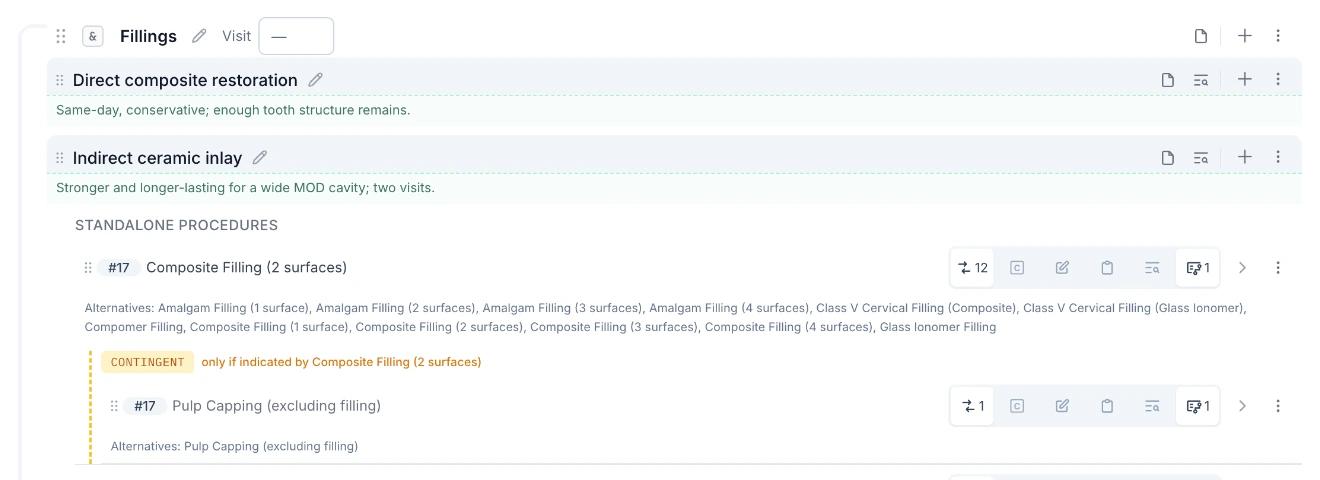
- 1그룹과 그 안의 두 솔루션이 같은 모양
After
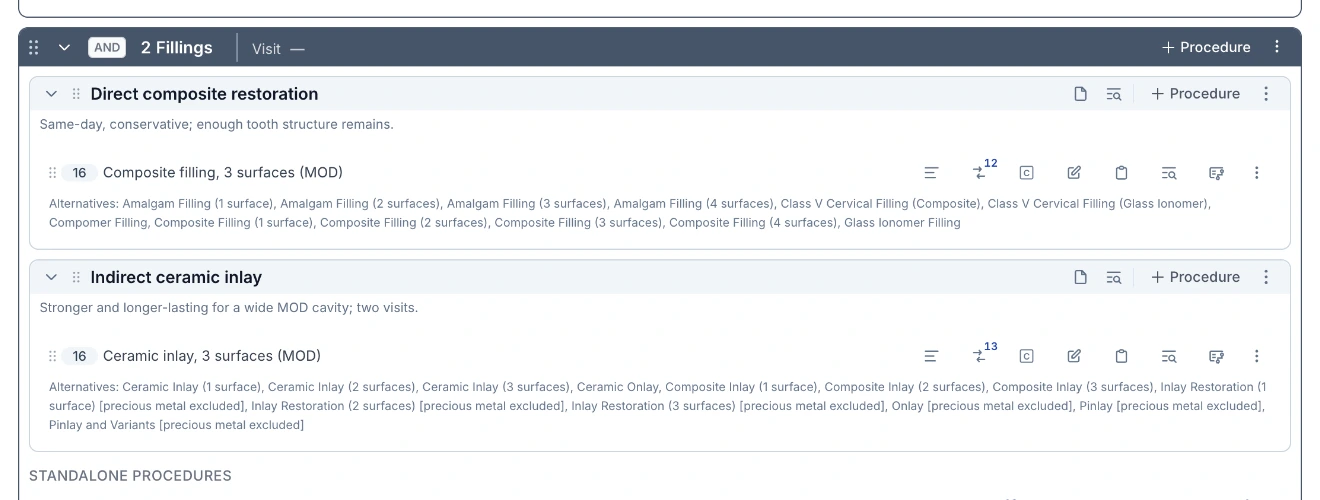
- 1그룹은 번호가 붙은 진한 띠
- 2솔루션은 procedure를 담은 카드
03
필요할 수도 있는 procedure
다른 procedure의 결과에 따라 필요해지는 procedure는 '관계'로 만들어야 했습니다. 관계 탭을 열고, 관계 추가를 누르고, 대상 procedure를 클릭하고, 다섯 가지 유형 중 하나를 고른 뒤 생성하는 순서였습니다. 의료진은 그 결과를 환자에게 제안하는 대안으로 읽었습니다.
“이건 환자에게 제안하는 대안이 아니에요.”
Before
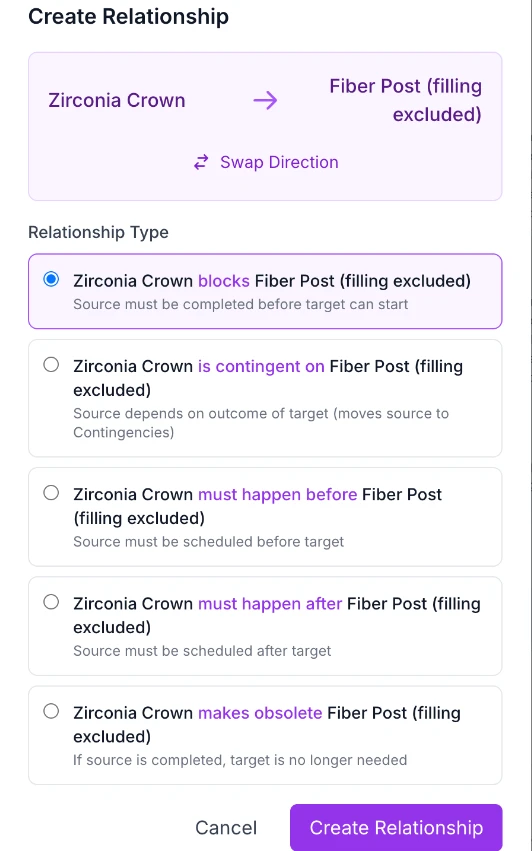
- 1다섯 가지 관계 유형 중 'is contingent on'을 골라야 함
After

- 1원래 procedure 바로 아래에 표시
- 2한 줄로 추가: procedure, 가능성, 메모

- 3계획 끝에 따로 모아 표시, 합계에서 제외
치과의사와 함께한 프로토타입 리뷰
자문 치과의사와는 출시 전부터 매주 통화하며 화면을 함께 검토해 왔습니다. 출시 후에 나온 이번 변경도 개발에 들어가기 전에 프로토타입으로 먼저 보여 주었습니다. Procedure 추가와 If needed 추가 방식은 승인을 받았고, 요청받은 수정은 개발에 반영했습니다.
리뷰 후 바꾼 것
- ✓단계는 체크 대신 숫자로 — 작업이 순서대로만 진행되지 않기 때문
- ✓If needed는 다른 그룹처럼 보이지 않도록 따로 구분
배운 것, 그리고 다음
병원 도입 후 2주 동안 테스트하고 고치기를 반복했고, 지금도 같은 주기로 이어 가고 있습니다. 그 과정에서 배운 것은 세 가지입니다.
- 01
말보다 행동 관찰
문제는 질문이 아니라 관찰에서 나왔습니다. Procedure를 추가한 뒤 저장됐는지 몰라 멈추는 모습은, 과제를 수행하는 화면을 지켜봐야 보였습니다.
- 02
해결책보다 그 뒤의 문제
자문 치과의사가 원하는 화면을 직접 만들어 보여 준 적이 있습니다. 그대로 만들기보다 그 화면이 풀려는 문제를 먼저 찾았고, procedure와 조건부 치료를 빠르게 넣는 일로 범위를 좁혔습니다.
- 03
더하기보다 덜어내기
요청을 모두 기능으로 만들면 계획 화면이 무거워집니다. 옵션이 하나뿐인 그룹에서는 솔루션 단계를 숨기는 식으로, 단계를 줄이는 쪽을 먼저 택했습니다.
Next
병원의 큰 모니터에서 procedure 하나가 차지하는 공간과 클릭 수를 줄이는 일입니다. 테스트, 피드백, 개선의 주기는 계속 이어 갑니다.
Case
02
디자인 시스템
병원 테스트는 한 화면의 동작을 고쳤습니다. 디자인 시스템은 팀이 AI로 화면을 만들어도 모든 화면이 일관되게 유지되도록 합니다.
AI로 빨라진 확장, 무너진 일관성
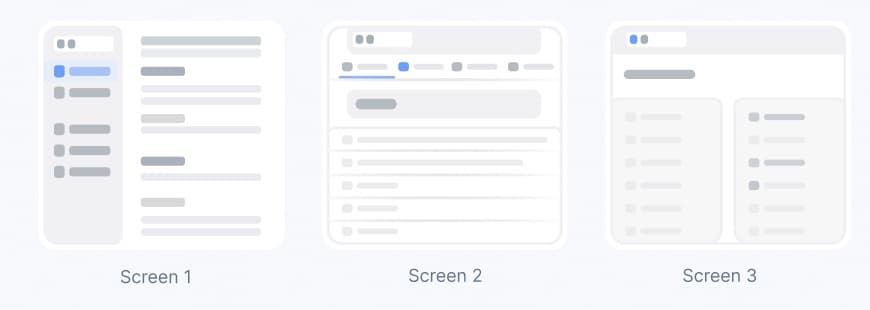
제가 합류하기 전에는 디자이너 없이 개발자와 PM이 AI로 화면을 만들어 왔고, 공통 기준이 없어 같은 기능도 화면마다 다르게 만들어졌습니다.
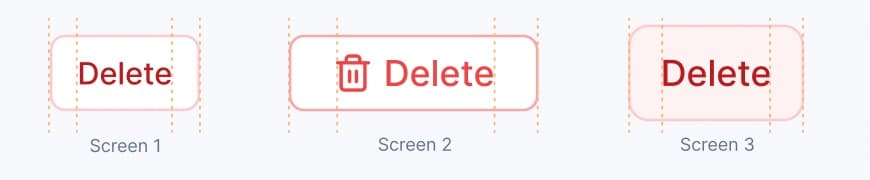
AI 덕분에 새 화면은 빠르게 늘었지만 디자인 검토 없이 바로 코드에 반영되다 보니, 삭제 같은 단순한 액션조차 버튼 스타일이 제각각이었고 정보를 구성하고 보여주는 방식도 화면마다 달랐습니다.
UI가 달라 보이는 것만 문제는 아니었습니다. 공통 시스템이 없으니 기능이 추가될수록 제품을 일관되게 확장하기가 어려워지고 있었습니다.
디자인 기준에서 코드 컴포넌트까지
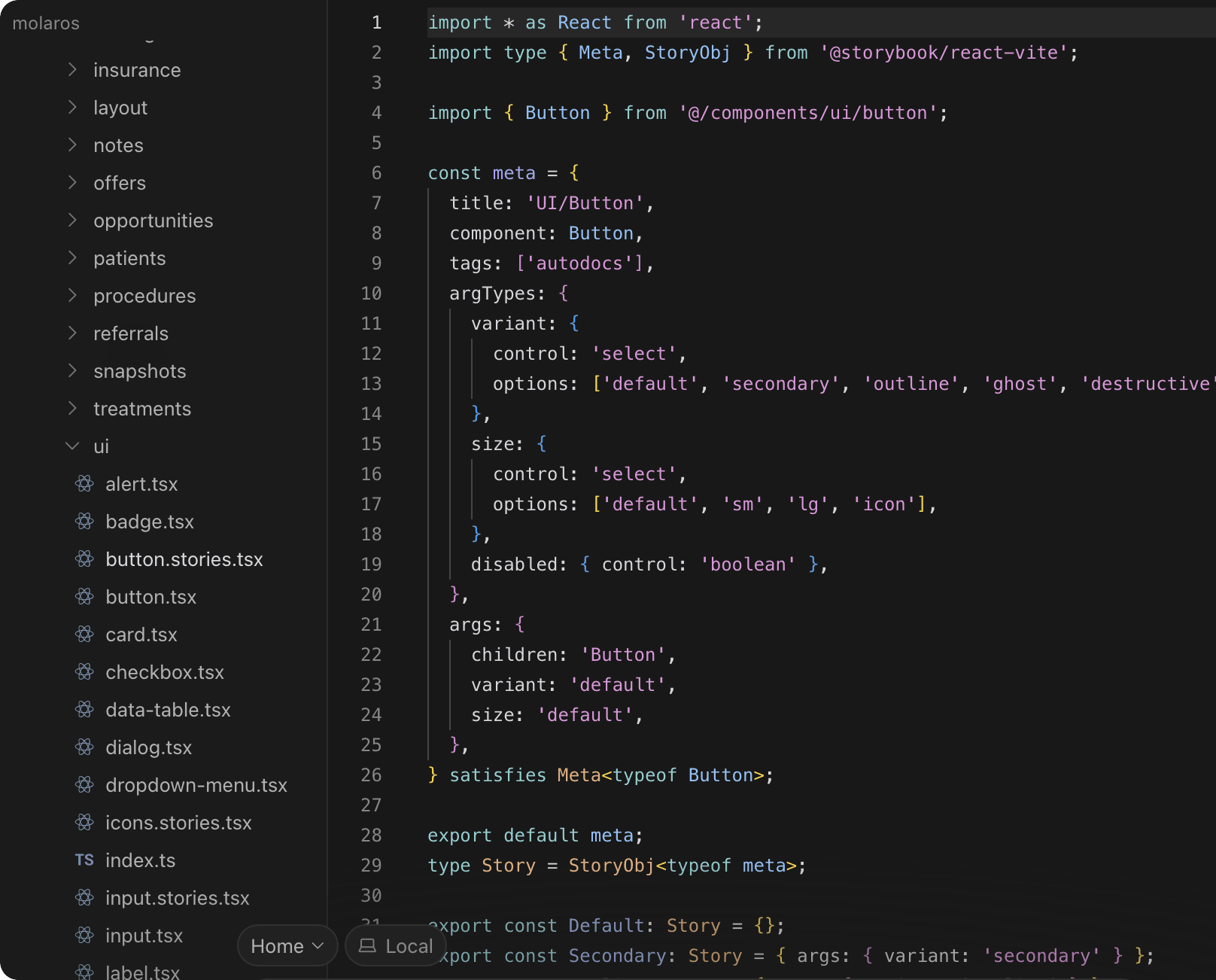
디자인 토큰부터 Storybook까지 연결한 디자인 시스템으로, AI로 빠르게 만들어지는 환경의 UI 불일치를 해결했습니다.
워크플로 점검
주요 화면과 사용자 흐름 검토
Figma
기준 정의
디자인 토큰과 Variables 생성
Design Tokens · Variables
컴포넌트 제작
재사용 가능한 UI 컴포넌트 제작
Components
코드와 동기화
Storybook에 문서화, Claude Code로 직접 반영
Storybook · Code
토큰부터 코드 라이브러리까지
프리미티브를 시맨틱 토큰으로 직접 추상화해 의도와 원시 값을 분리하고, Variables로 연결해 컴포넌트 전반의 일관성을 확보했습니다.
실제 제품 토큰 파일의 프리미티브입니다. 색상 칩에 마우스를 올리면 값을 볼 수 있습니다.
slate
50
slate/50 · #f8fafc100
slate/100 · #f1f5f9200
slate/200 · #e2e8f0300
slate/300 · #cbd5e1400
slate/400 · #94a3b8500
slate/500 · #64748b600
slate/600 · #475569700
slate/700 · #334155800
slate/800 · #1e293b900
slate/900 · #0f172a950
slate/950 · #020617blue
50
blue/50 · #eff6ff100
blue/100 · #dbeafe200
blue/200 · #bfdbfe300
blue/300 · #93c5fd400
blue/400 · #60a5fa500
blue/500 · #3b82f6600
blue/600 · #2563eb700
blue/700 · #1d4ed8800
blue/800 · #1e40af900
blue/900 · #1e3a8arose
50
rose/50 · #fff1f2100
rose/100 · #ffe4e6500
rose/500 · #f43f5e600
rose/600 · #e11d48700
rose/700 · #be123corange
50
orange/50 · #fff7ed100
orange/100 · #ffedd5400
orange/400 · #fb923c500
orange/500 · #f97316600
orange/600 · #ea580cjade
50
jade/50 · #e6f8f0100
jade/100 · #c2efdc500
jade/500 · #0ea371600
jade/600 · #0a7f5cyellow
50
yellow/50 · #fefce8100
yellow/100 · #fef9c3400
yellow/400 · #facc15500
yellow/500 · #eab308Spacing
Radius
규칙 — 컨트롤: 8 · 컨테이너(카드/알림): 12 · 필: full
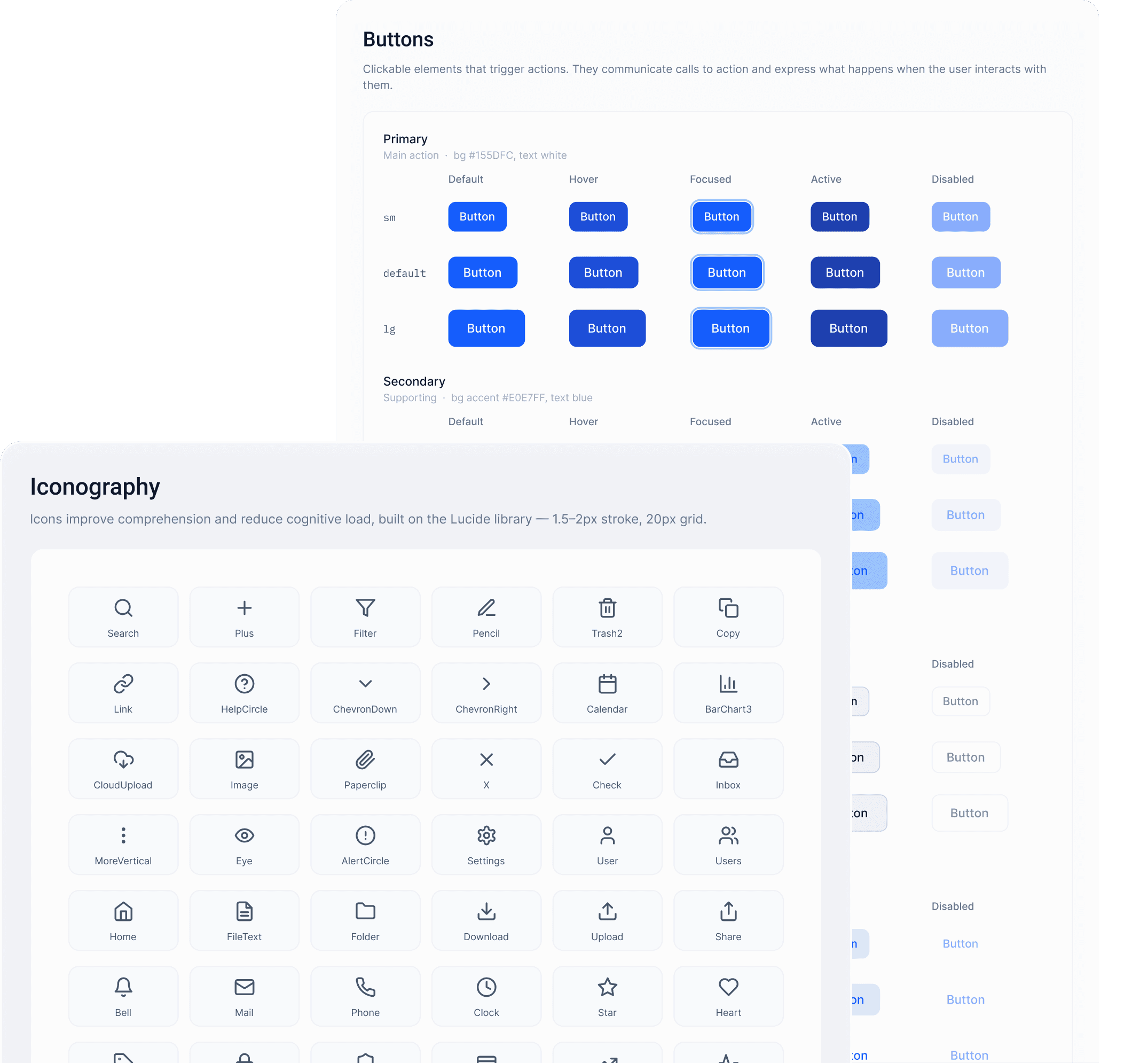
이 토큰으로 반복되는 UI 컴포넌트를 표준화했습니다. 버튼은 variant, 크기, 인터랙션 상태별로 정의해 같은 패턴을 여러 화면에서 일관되게 재사용할 수 있게 했습니다. 입력 필드, 아이콘 같은 다른 반복 요소도 같은 토큰을 기반으로 표준화했습니다.
실제로 동작하는 컴포넌트입니다. 마우스를 올리고, 포커스하고, 눌러 보세요.
Primary
주요 액션
Secondary
보조 액션
Outline
중립
Ghost
낮은 강조
Destructive
되돌릴 수 없는 액션
AI
AI 생성 전용
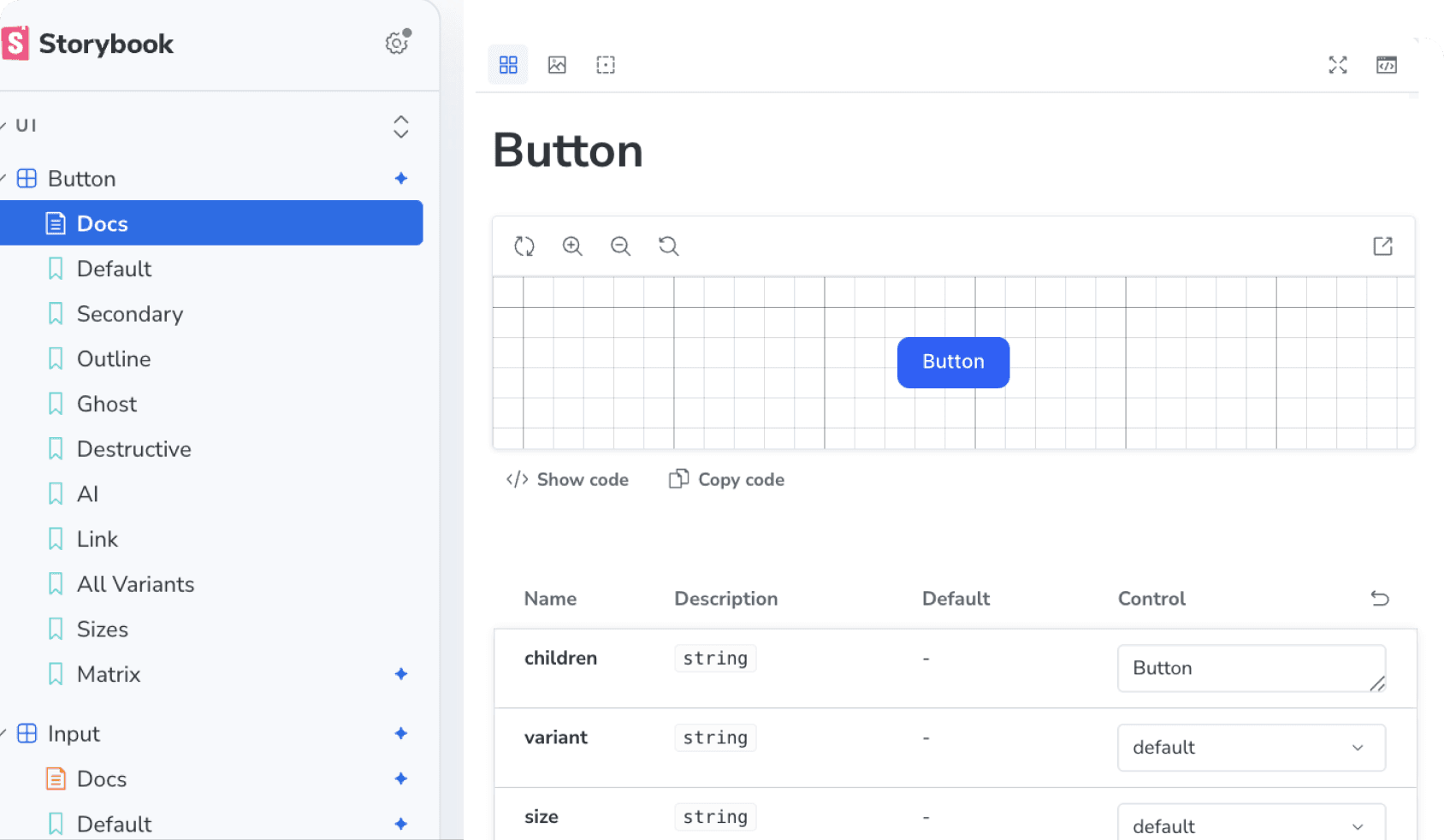
팀이 디자이너에서 개발자로 넘기는 전통적인 핸드오프를 항상 따른 것은 아니었습니다. AI 기반 개발 워크플로를 쓰다 보니 모두가 Figma를 직접 보고 작업하지는 않았습니다. Figma에 일관된 디자인 시스템이 있어도 구현 단계에서 불일치가 생길 위험은 남아 있었습니다.
- ✓Claude Code로 컴포넌트·화면 직접 구현
- ✓Figma 토큰을 코드 토큰으로 직접 동기화
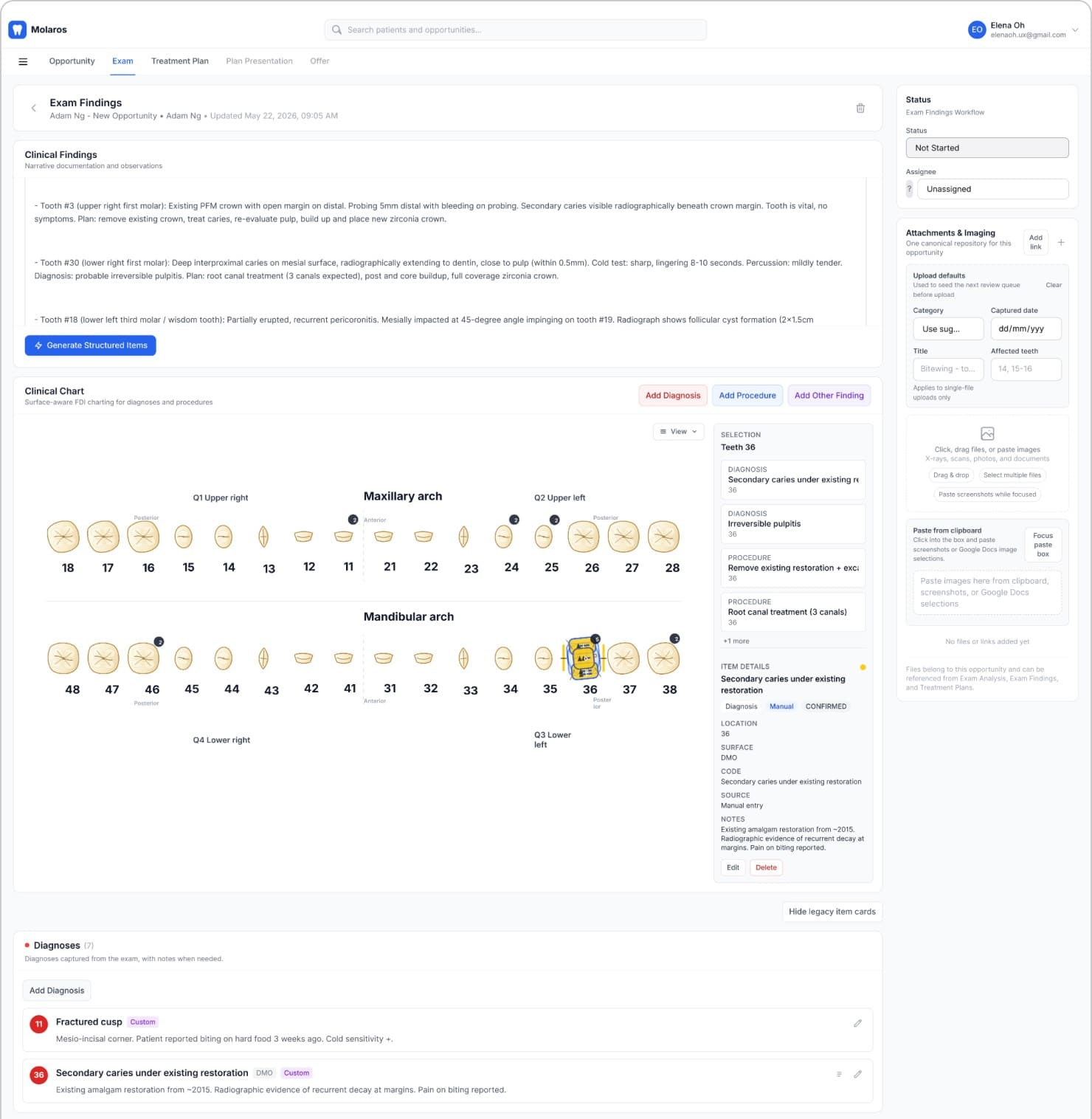
진료 워크플로 전체에 적용한 하나의 시스템
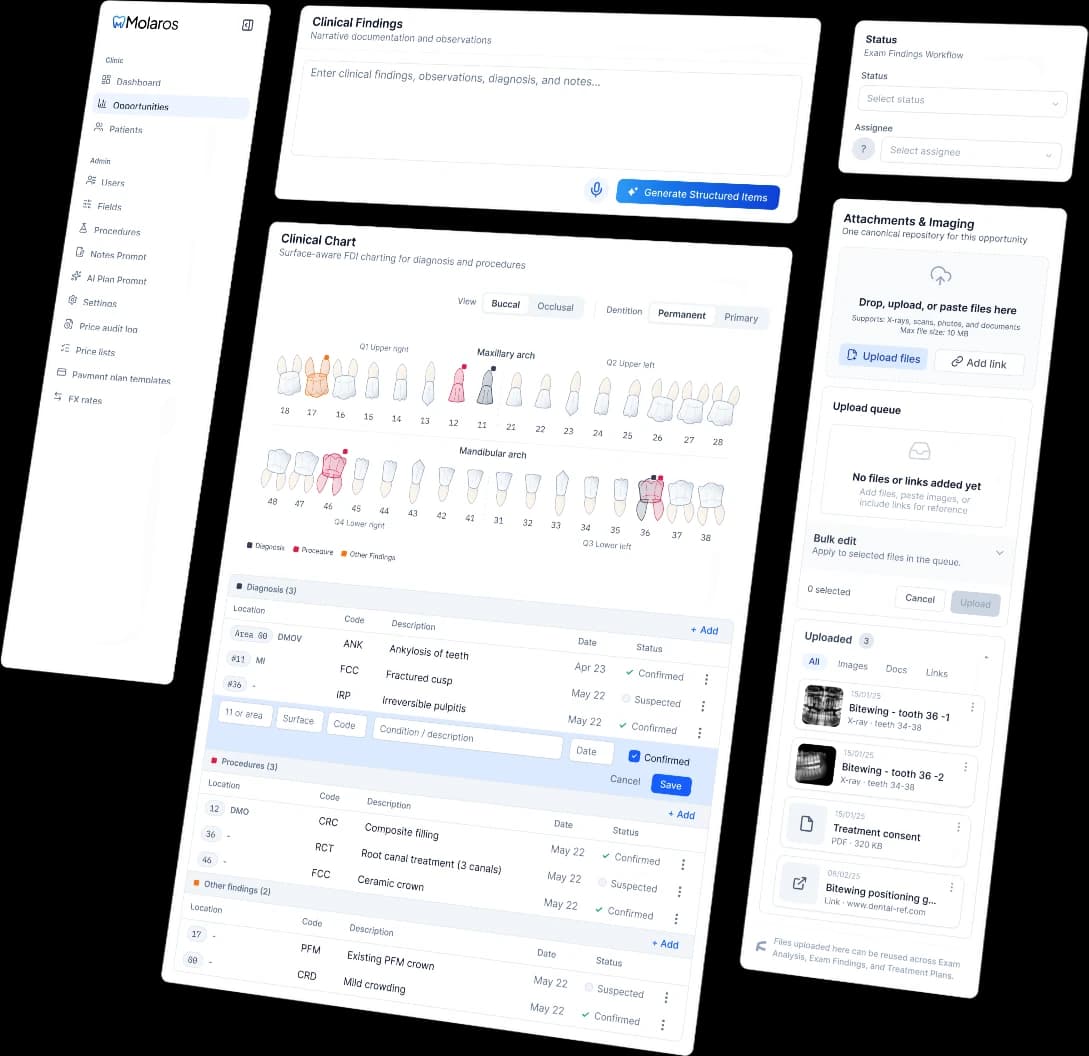
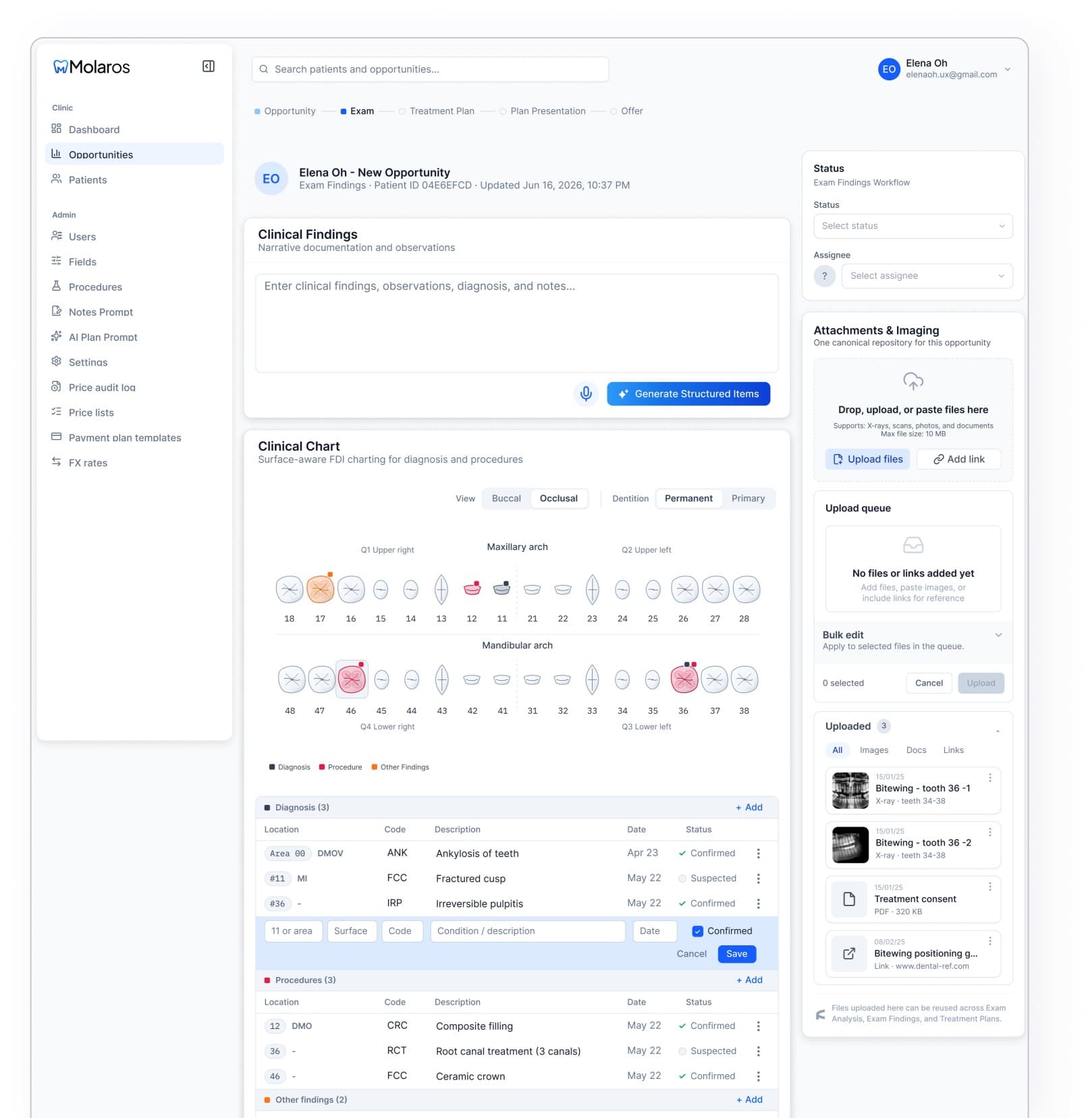
Exams와 Treatment Plans부터 Attachments, Status 관리까지 주요 워크플로에 같은 컴포넌트와 디자인 패턴을 직접 적용했습니다.
AI가 데이터 입력을 돕는 일관된 워크플로
공통 컴포넌트와 인터랙션 패턴으로 워크플로를 일관되게 유지하고, AI로 수동 임상 데이터 입력을 줄였습니다.
- ✓공통 컴포넌트와 패턴
- ✓AI 보조 데이터 입력
- ✓검토 가능한 AI 결과
현장에서 검증하고, 하나의 시스템으로
UX 일관성
공용 버튼 사용률 38% → 69%, 아이콘 세트 사용률 18% → 47%
컴포넌트 재사용성
재사용 컴포넌트 40개로 UI를 다시 만들지 않고 새 화면 출시
현장 검증
병원 도입 직후 세션에서 사용성 문제와 개선 요청 121건, 첫 수정은 2주 안에 출시
디자인–코드 일치
Storybook 스토리 86개, Claude Code로 디자인을 직접 코드에 반영